[한의신문=김대영 기자]대한한의사협회 제42대 회장·수석부회장 선거에서는 우편투표와 병행해 처음으로 온라인투표가 도입된다. 선거관리위원회가 도입키로 한 온라인투표시스템에 대해 알아보고 어떻게 투표에 참여할 수 있는지 살펴본다. -편집자 주-
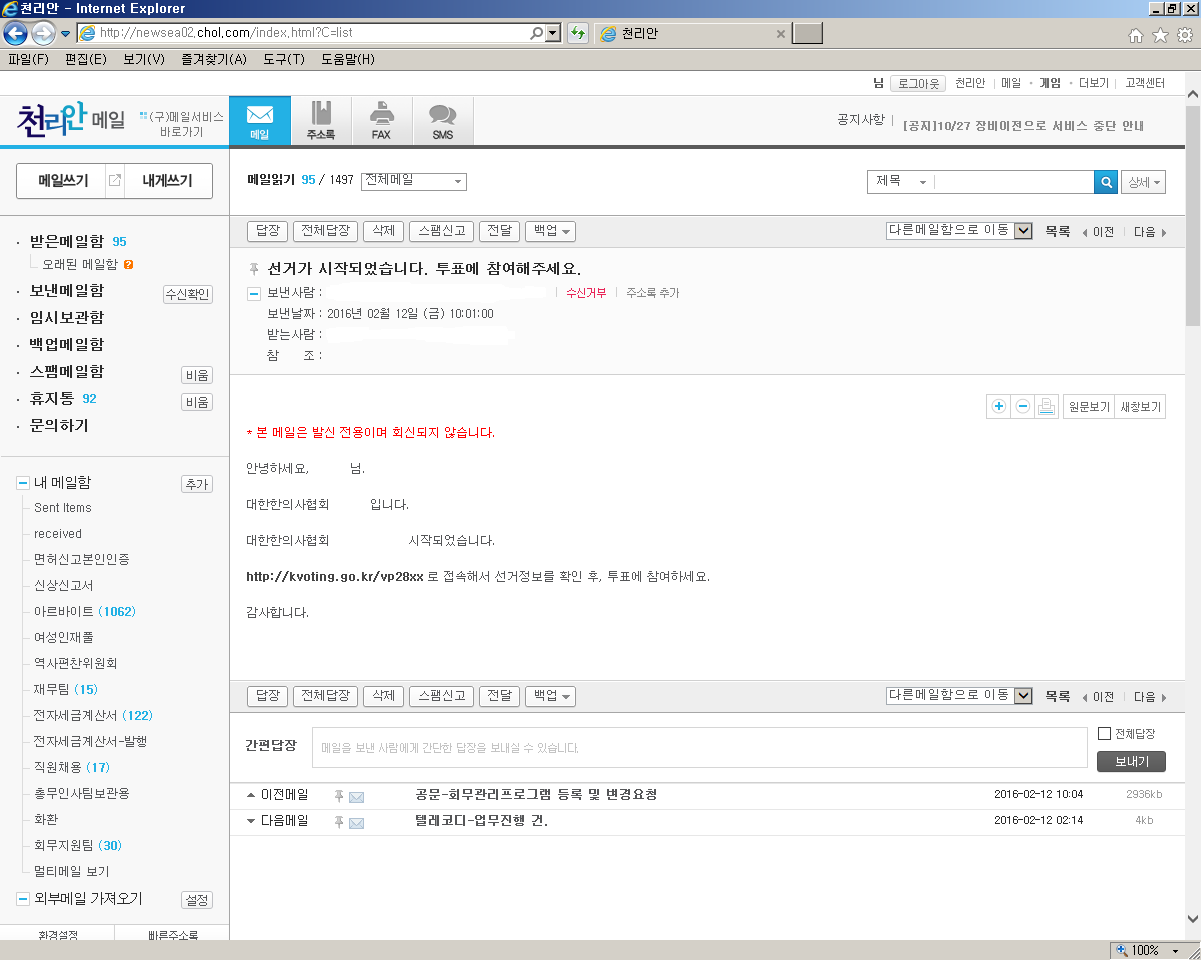
온라인 투표가 진행되면 선거가 시작되었으니 투표에 참여하라는 문자 또는 이메일이 선거인단에게 전송된다. 그러면 투표 기간 내에 PC 또는 휴대전화로 투표에 참여할 수 있다.
휴대전화를 이용한 투표의 경우 웹 방식 투표용과 문자방식 투표용 문자 두 개가 발송된다. 둘 중 하나를 선택해 투표를 진행하면 된다.
▶ PC로 투표 참여하기
1. 로그인
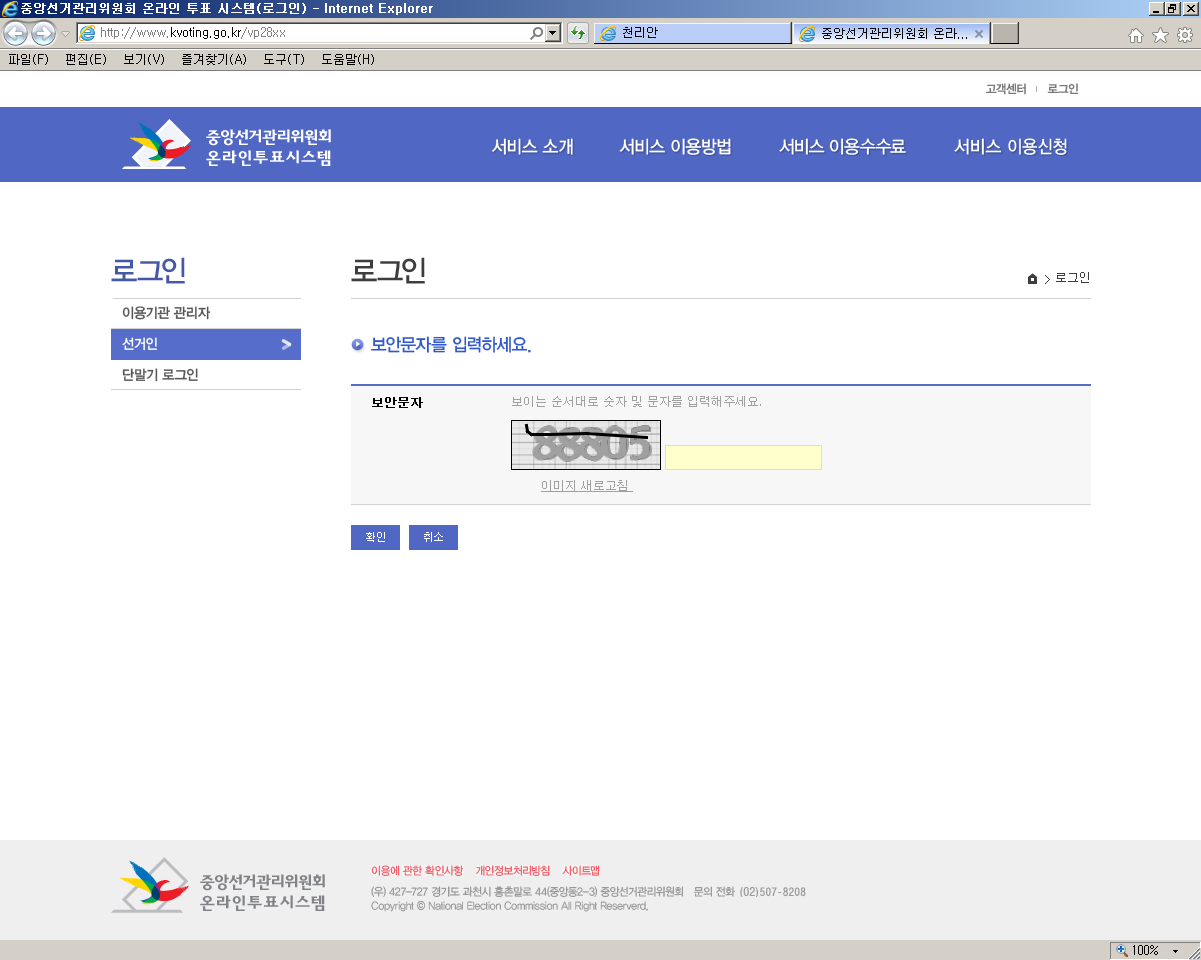
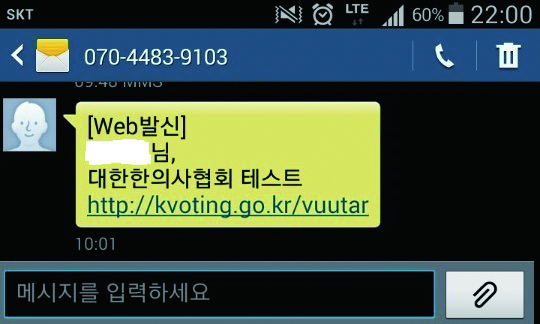
① 문자로 수신된 개인 URL을 클릭해 로그인 페이지로 이동한다.

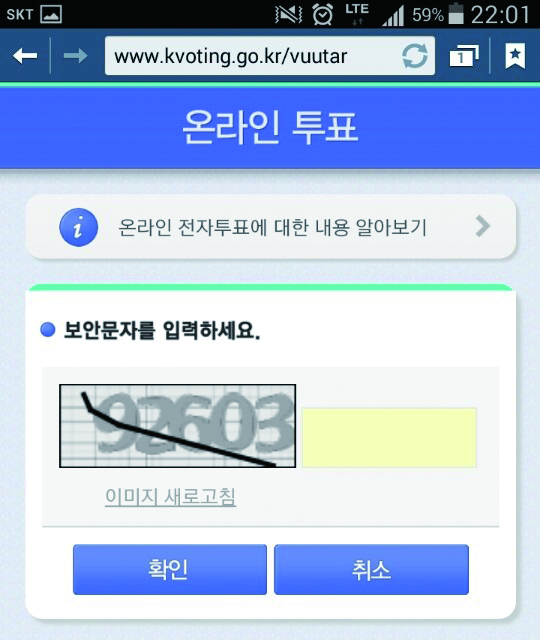
② 보안문자를 입력해 로그인 한다.

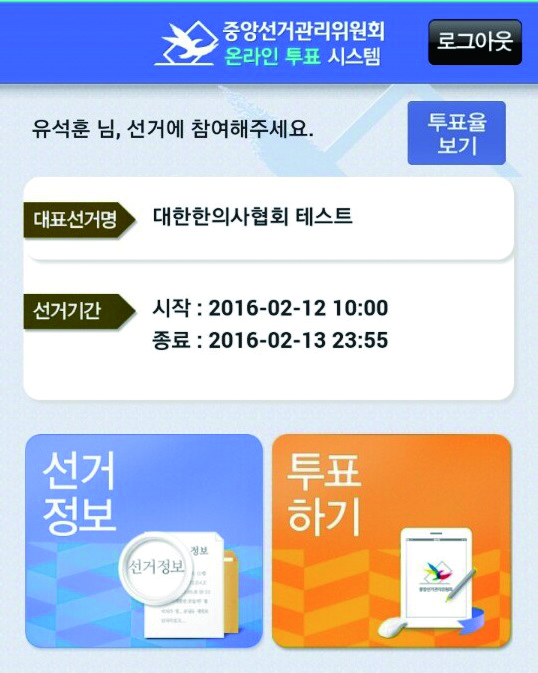
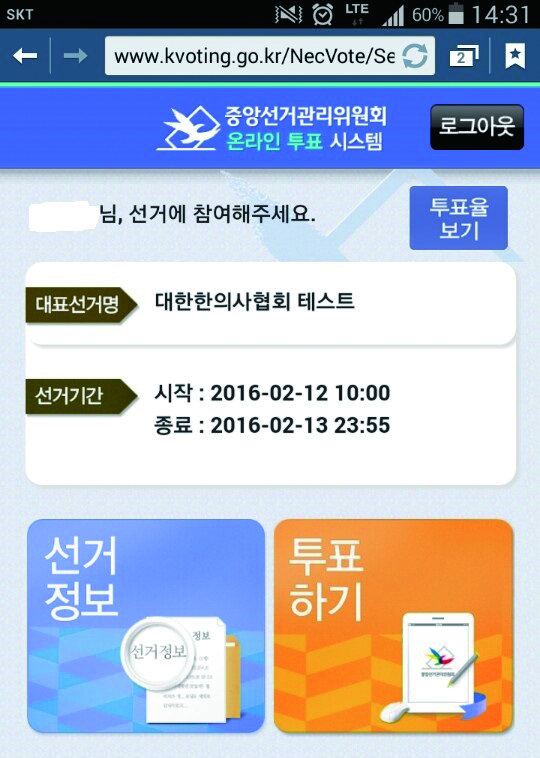
③ 온라인 투표 화면이 뜬다.

2. 선거정보 조회
▷ 후보자 정보 조회

① ‘선거 정보’를 클릭하면 선거 후보자에 대한 정보를 조회할 수 있다.
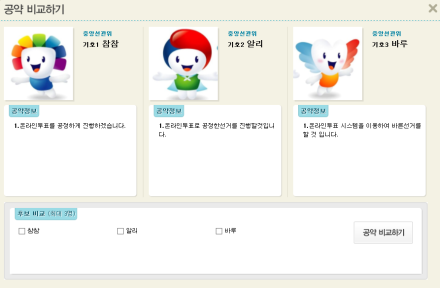
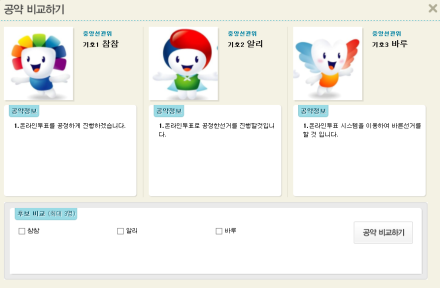
② 공약을 비교하고 싶은 후보자를 선택해 선택한 후보자들의 공약을 한번에 팝업으로 노출시켜 비교해 볼 수 있다.
③ 각 각의 버튼을 눌러 후보자의 홍보 페이지, 후보자 상세 정보를 새 창으로 확인할 수 있다.
3. 투표하기
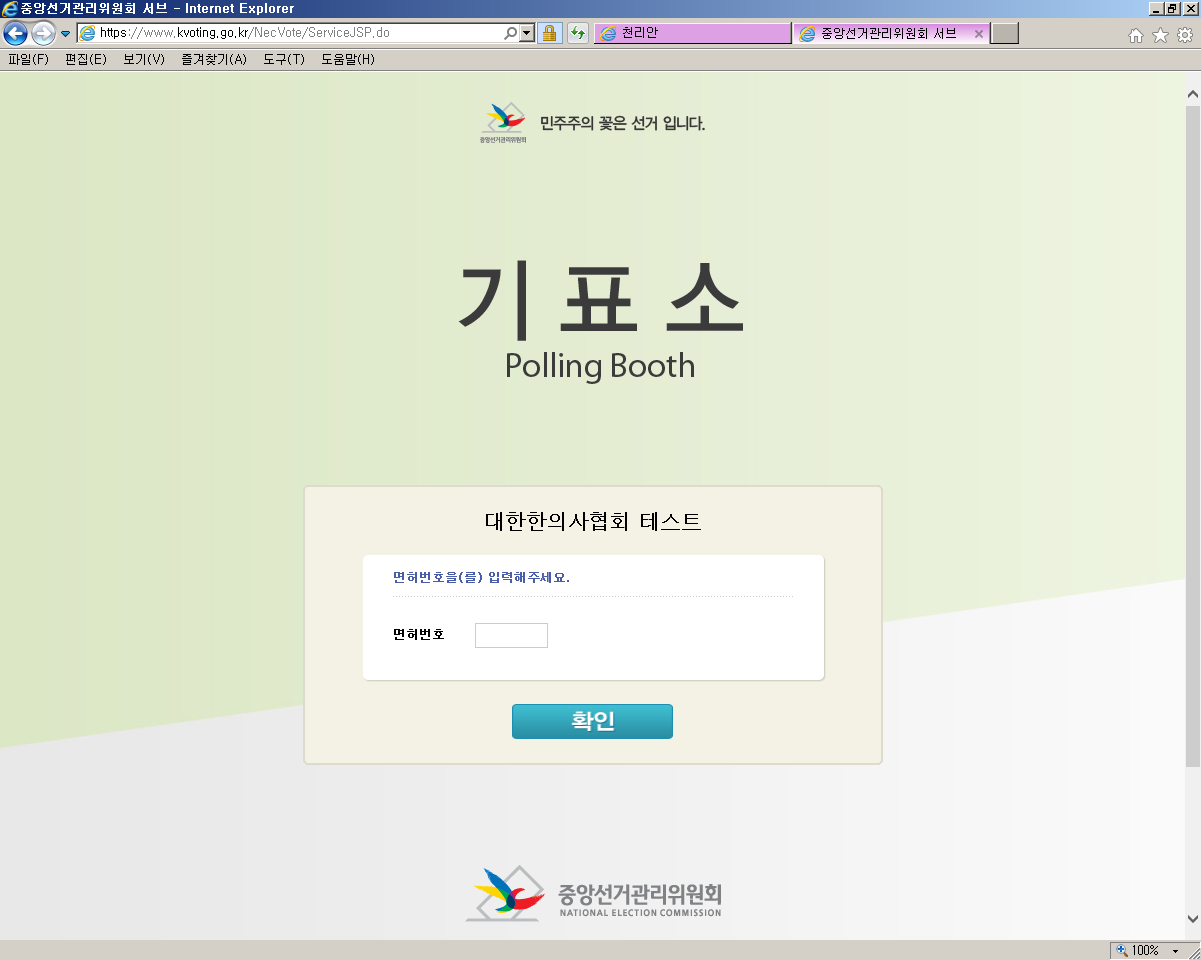
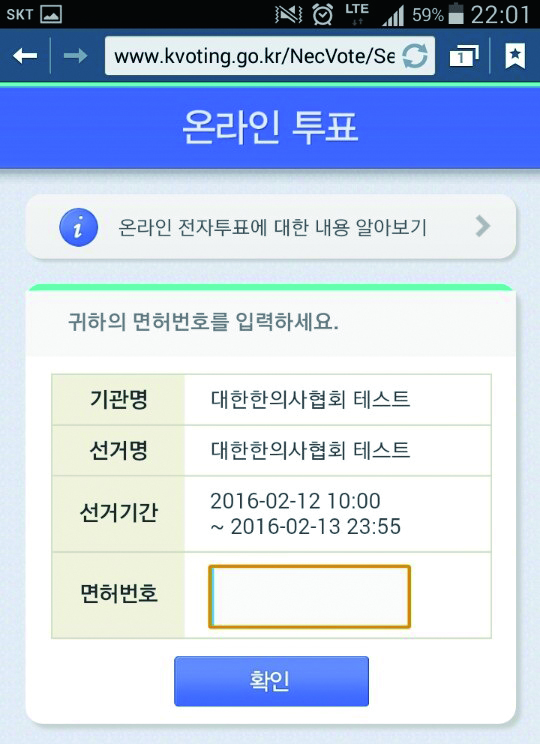
① ‘투표하기’를 클릭하면 관리자가 설정한 본인확인정보 입력 창이 나타난다.

② 본인확인정보(면허번호)를 입력 후 ‘확인’ 버튼을 클릭해 투표화면으로 이동한다.

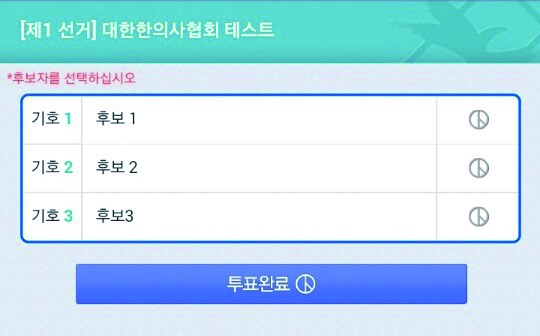
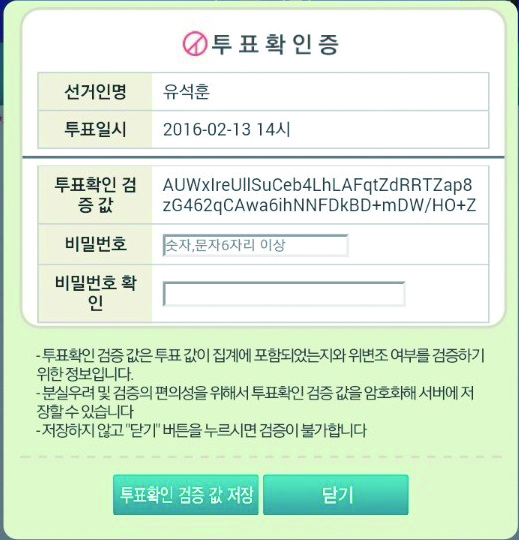
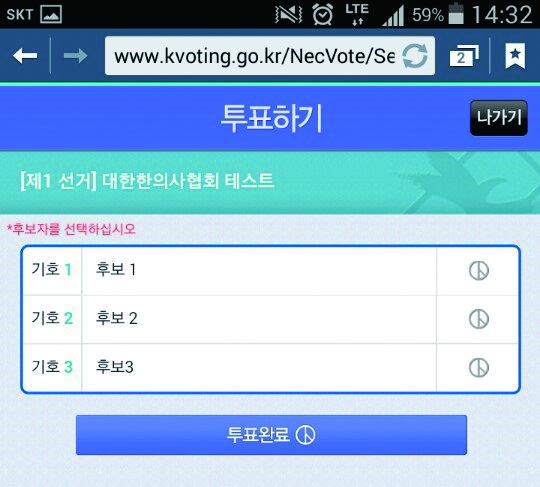
③ 투표를 실시한 후 ‘투표완료’ 버튼을 클릭하면 ‘투표확인증’ 화면이 나온다.

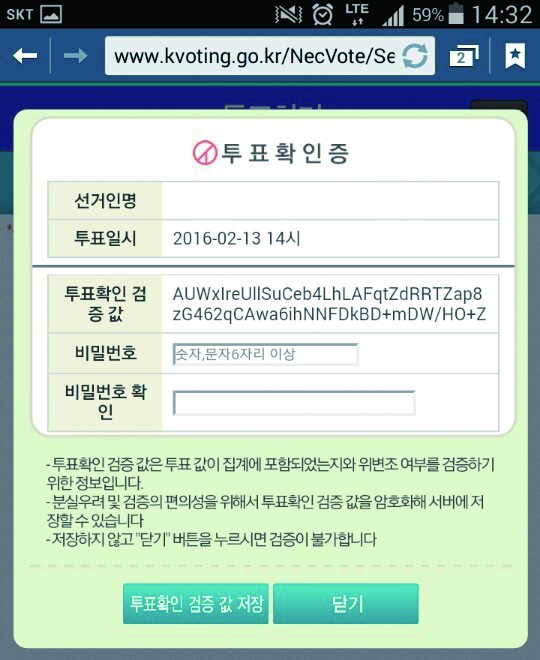
④ 투표확인 검증값은 투표 값이 집계에 포함되었는지와 위변조 여부를 검증하기 위한 정보다. ‘닫기’ 버튼을 누르면 개표 후에 투표값 반영 여부를 확인할 수 없다. 따라서 ‘투표확인 검증 값 저장’ 버튼 클릭을 권유한다. ‘투표확인 검증 값 저장’을 하려면 선거인이 비밀번호를 지정해 입력하고 ‘닫기’를 클릭하려면 비밀번호 지정을 할 필요는 없다.
⑤ ‘투표확인 검증 값 저장’ 또는 ‘닫기’ 버튼을 클릭했으면 온라인 투표가 완료된 것이다.
▶휴대전화로 투표 참여하기(웹 방식)
1. 로그인
① 문자로 수신된 개인 URL을 눌러 로그인 페이지로 이동한다.

② 보안문자를 입력한 후 ‘확인’ 버튼을 누른다.

③ 온라인 투표 화면이 뜬다.

2. 선거정보 조회
▷ 후보자 정보 조회

① ‘선거 정보’를 클릭하면 선거 후보자에 대한 정보를 조회할 수 있다.
② 공약을 비교하고 싶은 후보자를 선택해 선택한 후보자들의 공약을 한번에 팝업으로 노출시켜 비교해 볼 수 있다.
③ 각 각의 버튼을 눌러 후보자의 홍보 페이지, 후보자 상세 정보를 새 창으로 확인할 수 있다.
3. 투표하기
① ‘투표하기’를 클릭하면 관리자가 설정한 본인확인정보 입력 창이 나타난다.

② 본인확인정보(면허번호)를 입력 후 ‘확인’ 버튼을 클릭해 투표화면으로 이동한다.

③ 투표를 실시한 후 ‘투표완료’ 버튼을 클릭하면 ‘투표확인증’ 화면이 나온다.

④ 투표확인 검증값은 투표 값이 집계에 포함되었는지와 위변조 여부를 검증하기 위한 정보다. ‘닫기’ 버튼을 누르면 개표 후에 투표값 반영 여부를 확인할 수 없다. 따라서 ‘투표확인 검증 값 저장’ 버튼 클릭을 권유한다. ‘투표확인 검증 값 저장’을 하려면 선거인이 비밀번호를 지정해 입력하고 ‘닫기’를 클릭하려면 비밀번호 지정을 할 필요는 없다.
⑤ ‘투표확인 검증 값 저장’ 또는 ‘닫기’ 버튼을 클릭했으면 온라인 투표가 완료된 것이다.
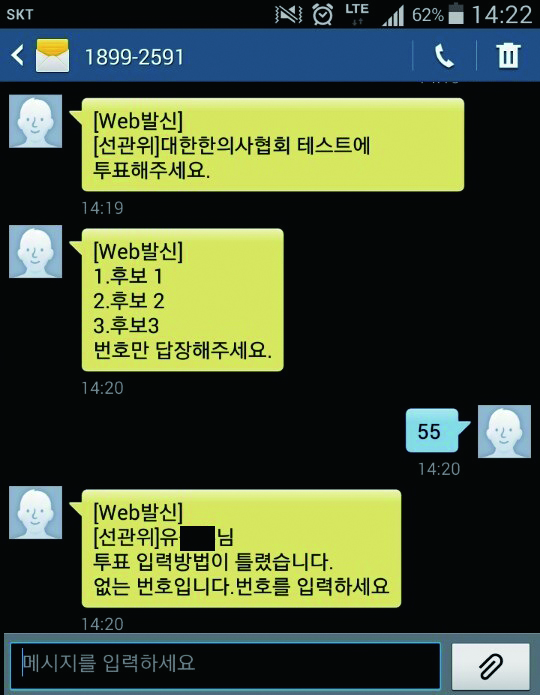
▶ 휴대전화로 투표하기(문자방식)
투표 안내 문자가 선거인의 핸드폰으로 직접 수신된다. 본인의 면허번호가 아닌 다른 번호를 누를 경우 선거에 참여할 수 없으며 후보자 번호를 다르게 입력할 경우 투표가 진행되지 않는다.

① 문자방식 투표용 문자를 받으면 문자로 투표를 진행한다.
② 문자로 요구하는 대로 답장을 보내면 된다.
③ 투표 완료시 선거인의 휴대폰으로 투표완료 문자메시지가 도달한다.
▶ 투표값 검증하기
투표 완료 후 개표 완료된 시점에서 투표값을 PC와 스마트폰 매체를 통해 검증할 수 있다.
① 투표 홈에서 ‘투표확인 검증하기’링크를 누른다.
② 사용자가 지정한 비밀번호를 입력한 후 ‘저장된 투표확인 검증 값 가져오기’ 버튼을 누른다.
③ 투표확인 검증 값 가져오기를 완료한 후 ‘투표검증’ 버튼을 눌러 투표 값을 검증한다.
④ 선거인이 입력한 투표값이 개표 결과에 정상적으로 반영되었음을 확인하고 ‘닫기’ 버튼을 누른다.
 속초0.3℃
 백령도2.2℃
 울릉도2.5℃
 청주1.1℃
 제주9.1℃